
hosting.kr DNS 인증 방법
추가할 TXT 레코드
- 유형
- TXT
- 호스트
_notrenewal-verification- 값
- DNS 인증 화면에 표시된 인증값
인증값은 내 매물에서 해당 도메인의 DNS 인증 화면을 열면 확인할 수 있습니다. 발급 후 24시간 동안 유효합니다.
설정 순서
- hosting.kr에 로그인하고 도메인 관리 화면을 여세요
인증할 도메인을 선택해 관리 화면으로 들어갑니다.
도메인의 네임서버가 hosting.kr의 네임서버로 설정되어 있어야 이 화면에서 추가한 레코드가 적용됩니다.
- ‘네임서버/DNS’ 탭을 누르세요
연락처 탭 옆에 있습니다. 아래에 DNS 레코드 관리 영역이 나타납니다.
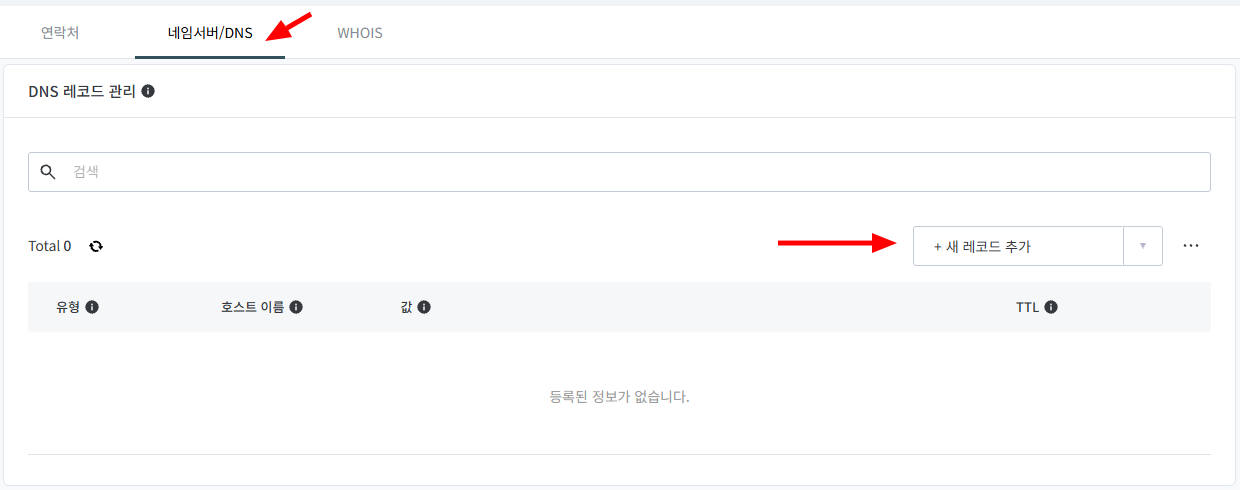
네임서버/DNS 탭을 누르면 나오는 DNS 레코드 관리 화면입니다. 그림을 누르면 크게 볼 수 있습니다. - ‘+ 새 레코드 추가’ 버튼을 누르세요
DNS 레코드 관리 오른쪽의 + 새 레코드 추가를 누르면 유형·호스트 이름·값·TTL을 입력하는 줄이 나타납니다.
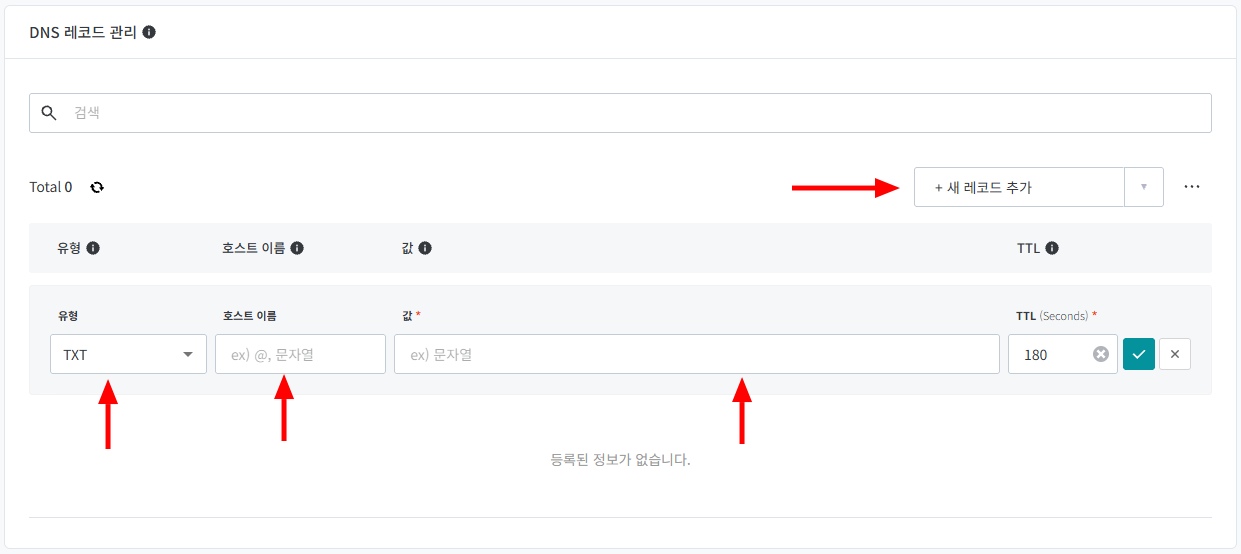
새 레코드 추가를 누르면 나오는 입력 줄입니다. 유형·호스트 이름·값 순서로 입력합니다. 그림을 누르면 크게 볼 수 있습니다. - 유형·호스트 이름·값을 입력하세요
왼쪽 유형에서 TXT를 선택합니다.
호스트 이름에
_notrenewal-verification을 입력합니다. 도메인 이름은 함께 입력하지 않습니다.값에 낫리뉴얼의 DNS 인증 화면에서 복사한 인증값을 붙여 넣습니다. TTL은 기본값 그대로 두어도 됩니다.
- 오른쪽 체크 버튼을 눌러 저장하세요
TTL 오른쪽의 체크 표시 버튼을 누르면 저장됩니다. 저장 후 목록에 입력한 호스트 이름과 값이 맞게 추가되었는지 확인하세요.
- 낫리뉴얼로 돌아와 DNS 설정을 확인하세요
DNS 인증 화면에서 ‘DNS 설정 확인하기’ 버튼(처음 등록 중이면 ‘DNS 설정 확인하고 공개하기’)을 누릅니다. 반영에 시간이 걸리면 몇 분 뒤 다시 눌러 주세요.
DNS 변경이 인터넷에 반영되기까지 수 분에서 최대 48시간이 걸릴 수 있습니다. 인증이 끝나면 추가한 TXT 레코드는 삭제해도 됩니다.
화면 구성은 hosting.kr의 사정에 따라 바뀔 수 있습니다. 메뉴 위치가 다르면 hosting.kr의 도움말을 함께 확인해 주세요.